Việc thiết lập và làm quen với bàn phím tiếng Nhật trên các thiết bị là bước đi đầu tiên nhưng cực kỳ quan trọng khi chinh phục ngôn ngữ xứ Phù Tang. Tuy nhiên, với hệ thống chữ viết phức tạp gồm Hiragana, Katakana và Kanji, không ít người dùng gặp khó khăn trong việc cài đặt cũng như lựa chọn kiểu gõ phù hợp. Bài viết dưới đây của Dịch Thuật Công Chứng Số 1 sẽ hướng dẫn bạn chi tiết từ A-Z cách cài đặt bàn phím tiếng Nhật trên máy tính, điện thoại và những mẹo gõ nhanh giúp tối ưu hiệu suất làm việc.
Cách cài bàn phím tiếng nhật trên điện thoại
Trong thời đại công nghệ hiện nay, việc học tập và trao đổi bằng tiếng Nhật ngay trên smartphone đã trở nên cực kỳ phổ biến. Để bắt đầu, bạn không cần phải mua một thiết bị mới mà chỉ cần kích hoạt hoặc tải bàn phím tiếng Nhật thông qua các thiết lập có sẵn.
Tùy vào hệ điều hành bạn đang sử dụng là Android hay iOS (iPhone), các bước cài đặt sẽ có sự khác biệt nhẹ. Dưới đây là hướng dẫn chi tiết giúp bạn sở hữu bộ gõ tiếng Nhật chuẩn nhất chỉ trong chưa đầy 2 phút.
Hướng dẫn cách chuyển bàn phím tiếng Nhật trên điện thoại Android
Hầu hết các dòng điện thoại Android hiện nay (Samsung, Oppo, Xiaomi, Realme…) đều sử dụng bộ gõ Gboard của Google hoặc bàn phím riêng của hãng. Để cài đặt, bạn thực hiện theo các bước sau:
- Bước 1: Truy cập vào ứng dụng Cài đặt (Settings) trên màn hình chính, sau đó tìm đến mục Quản lý chung hoặc Hệ thống (tùy dòng máy).
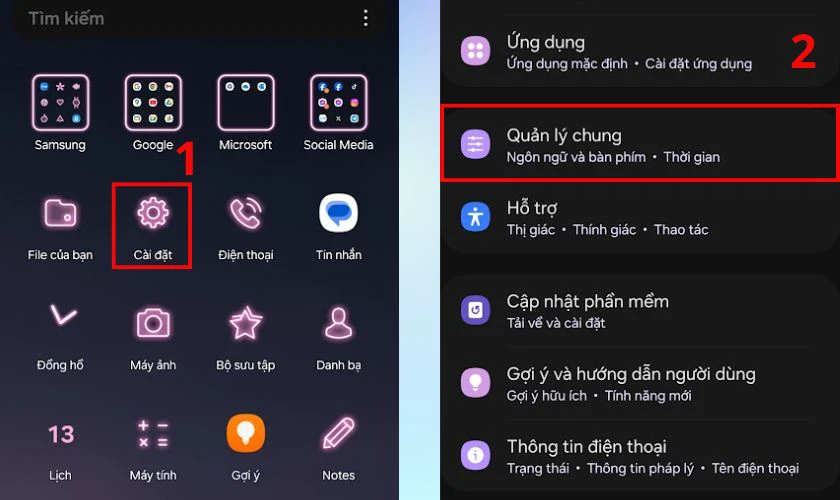
- Bước 2: Chọn mục Ngôn ngữ và nhập liệu -> Tiếp tục nhấn vào Bàn phím ảo.
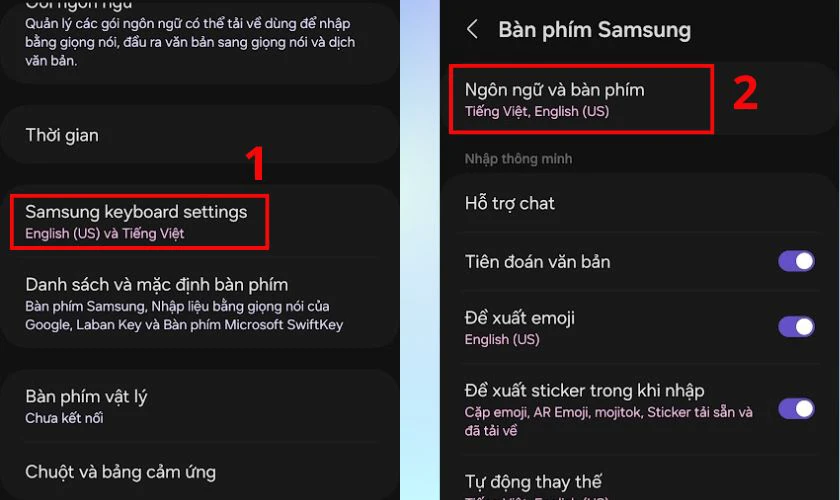
- Bước 3: Tại danh sách các bàn phím, chọn Gboard (hoặc bàn phím mặc định của máy).
- Bước 4: Nhấn vào Ngôn ngữ -> Tìm kiếm từ khóa “Tiếng Nhật” hoặc “Japanese” và bấm Tải xuống
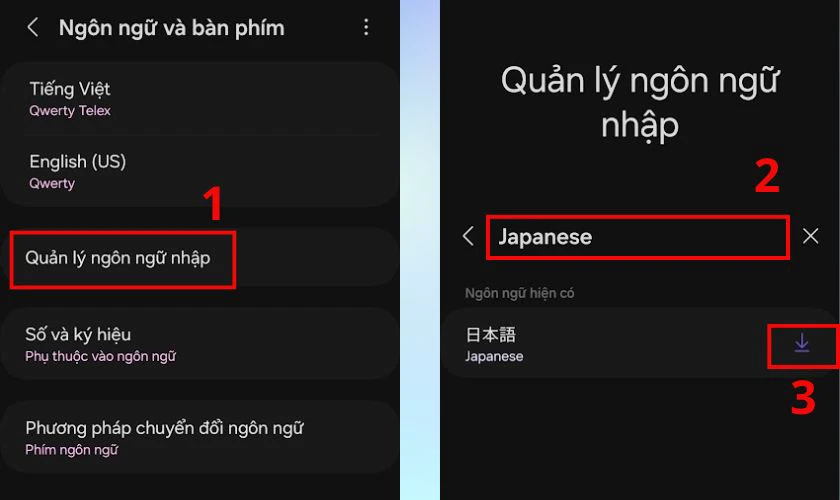
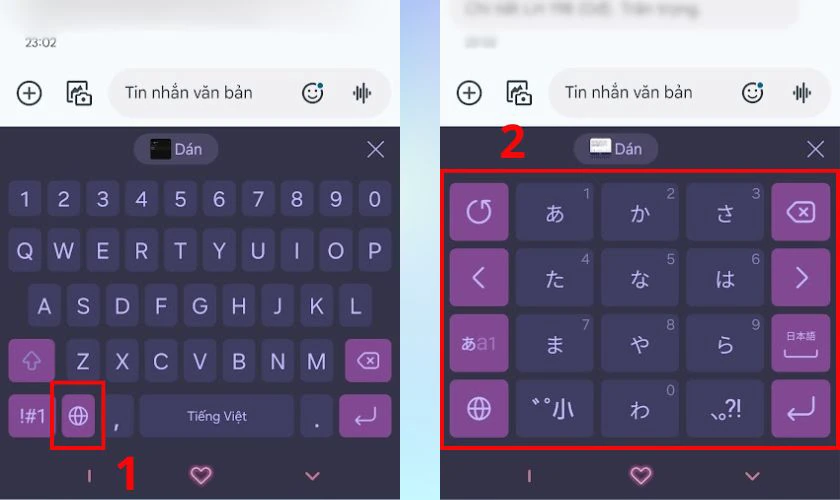
- Bước 5: Lúc này, hệ thống sẽ đưa ra các lựa chọn bố cục như: 12 phím (Flick), QWERTY (gõ Romaji) hoặc Viết tay. Bạn nên ưu tiên chọn QWERTY nếu mới học, sau đó nhấn Xong để hoàn tất.
Lưu ý: Nếu điện thoại của bạn không có sẵn bộ gõ này, bạn có thể truy cập CH Play để tải bàn phím tiếng Nhật Google Japanese Input về máy.
>>> Xem thêm: Cách Cài Và Gõ Bàn Phím Tiếng Đức Trên Máy Tính, Điện Thoại
Cách chuyển đổi bàn phím tiếng Nhật trên điện thoại iPhone
Khác với Android, iPhone (iOS) sở hữu một bộ gõ tiếng Nhật cực kỳ mượt mà và ổn định mà không cần thông qua ứng dụng trung gian.
- Bước 1: Mở phần Cài đặt (Settings) -> Chọn Cài đặt chung (General).
- Bước 2: Tìm và nhấn vào mục Bàn phím (Keyboard). Tại màn hình tiếp theo, tiếp tục nhấn vào dòng Bàn phím ở trên cùng.
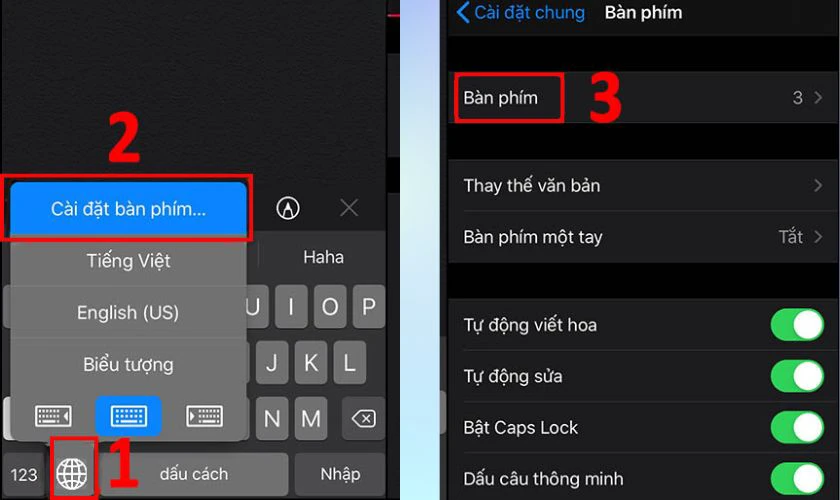
- Bước 3: Chọn Thêm bàn phím mới… (Add New Keyboard). Tại thanh tìm kiếm hoặc danh sách ngôn ngữ, hãy chọn Tiếng Nhật (Japanese).
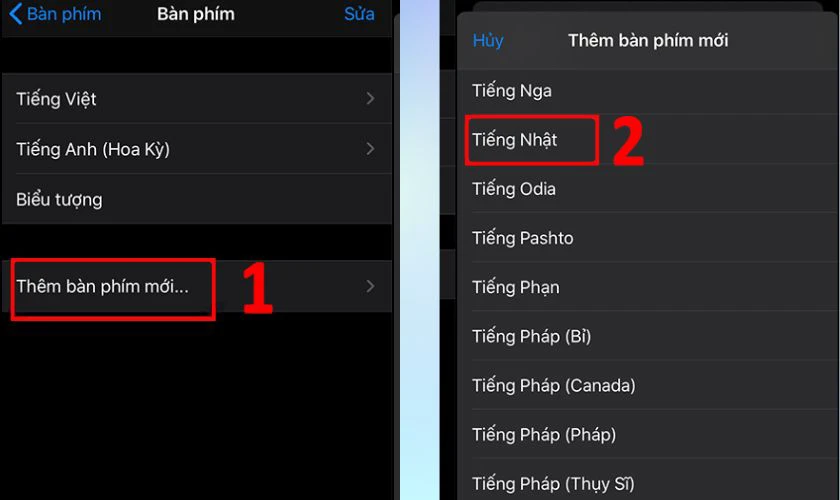
- Bước 4: iPhone sẽ hiển thị 2 chế độ gõ chính:
- Kana: Phù hợp với kiểu gõ “flick” (vuốt các phím để chọn ký tự), rất phổ biến tại Nhật.
- Romaji: Phù hợp với người dùng Việt Nam khi cho phép gõ phiên âm Latinh để chuyển đổi sang chữ Nhật.
- Bạn có thể tích chọn cả hai hoặc chỉ chọn Romaji rồi nhấn Xong.
- Bước 5: Để sử dụng, khi soạn thảo văn bản, bạn hãy nhấn giữ vào biểu tượng Quả địa cầu ở góc dưới bàn phím và chọn 日本語 (Tiếng Nhật).

>>> Xem thêm: Hướng Dẫn Cài Đặt Bàn Phím Tiếng Hàn Trên Máy Tính, Điện Thoại
Cách cài bàn phím tiếng nhật trên máy tính/laptop
Việc thiết lập bàn phím tiếng Nhật trên máy tính thực chất là thao tác kích hoạt bộ gõ (IME) đã được tích hợp sẵn trong hệ điều hành. Dù bạn đang sử dụng máy tính để bàn (PC) hay laptop, quy trình cài đặt sẽ hoàn toàn giống nhau vì chúng dựa trên nền tảng Windows hoặc macOS. Sau khi cài đặt thành công, bạn có thể dễ dàng chuyển đổi qua lại giữa tiếng Việt, tiếng Anh và tiếng Nhật để phục vụ việc học tập hoặc soạn thảo văn bản.
Cách cài đặt bàn phím tiếng Nhật trên máy tính Windows
Đối với các dòng laptop và máy tính chạy Windows 10 hoặc Windows 11, Microsoft đã cung cấp bộ gõ Microsoft IME cực kỳ mạnh mẽ. Bạn hãy thực hiện theo các bước sau:
- Bước 1: Nhấn tổ hợp phím Windows + I để mở nhanh cửa sổ Settings (Cài đặt).
- Bước 2: Chọn mục Time & Language, sau đó nhấn vào dòng Language & Region ở cột bên trái.
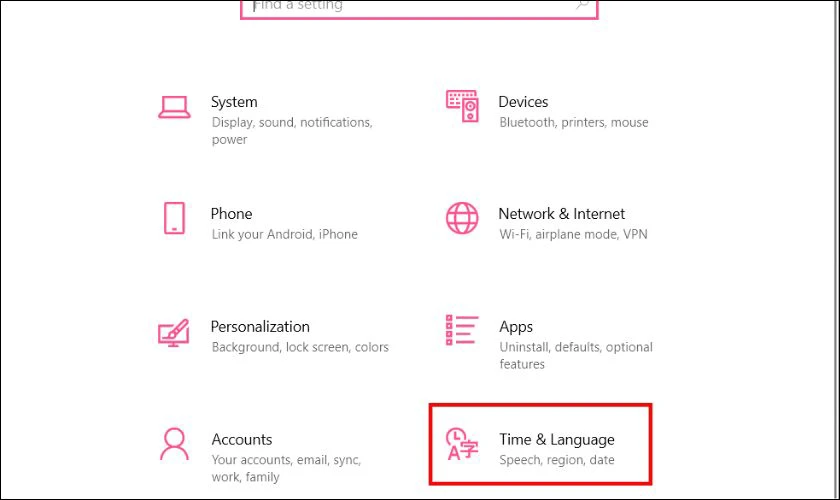
- Bước 3: Tại phần Preferred languages, bạn nhấn vào nút Add a preferred language (Thêm ngôn ngữ).
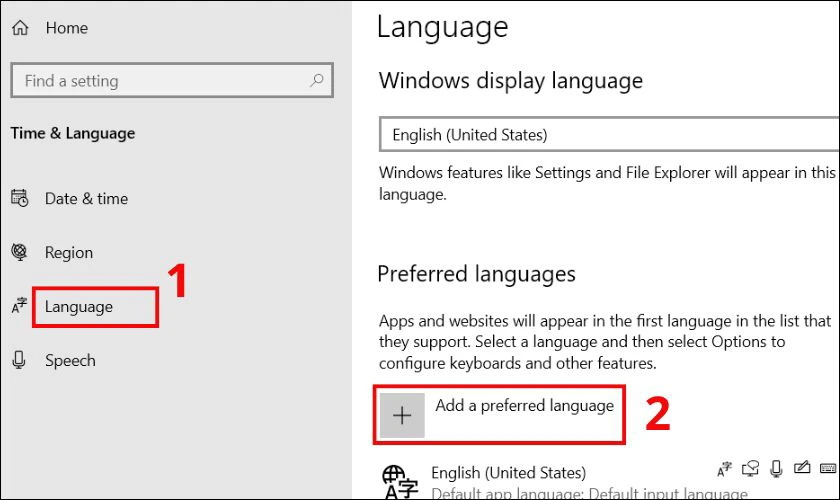
- Bước 4: Trong thanh tìm kiếm, gõ từ khóa “Japanese“. Khi kết quả Tiếng Nhật hiện ra, hãy chọn nó và nhấn Next.
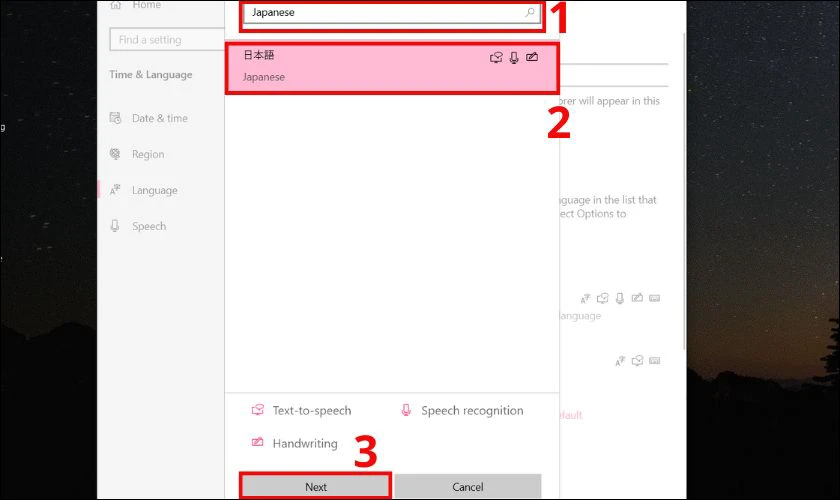
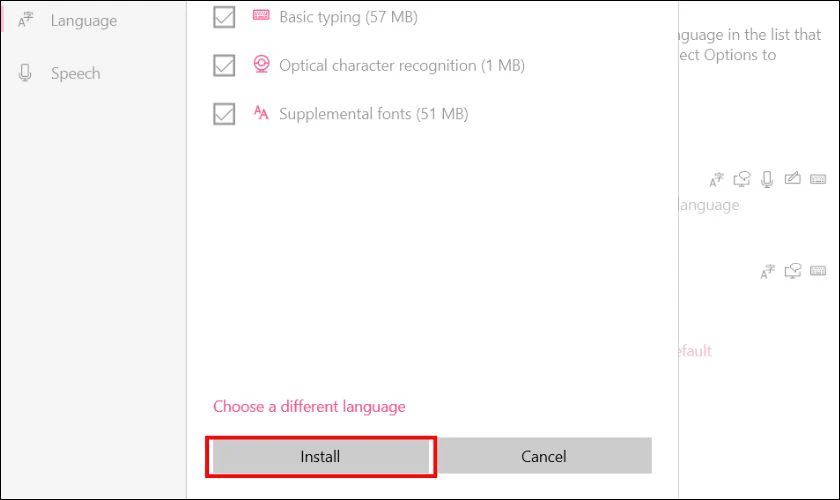
- Bước 5: Một bảng thông báo hiện ra, bạn có thể để mặc định và nhấn Install để hệ thống tải về các gói ngôn ngữ cần thiết.
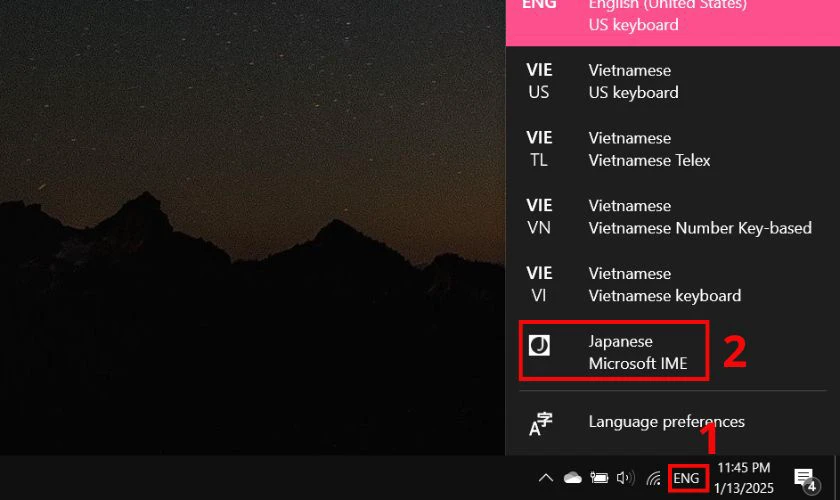
- Bước 6: Để sử dụng, bạn nhấn tổ hợp phím Windows + Space hoặc click vào biểu tượng ngôn ngữ ở góc phải thanh Taskbar để chọn Japanese Microsoft IME.
>>> Xem thêm: Cách Gõ Bàn Phím Tiếng Nga Trên Máy Tính, Điện Thoại Chuẩn
Cách cài đặt bàn phím tiếng Nhật trên MacBook
Trên dòng máy MacBook hoặc các thiết bị chạy macOS, việc thêm ngôn ngữ mới được đánh giá là rất trực quan. Các bước thực hiện như sau:
- Bước 1: Nhấp vào biểu tượng Apple (hình quả táo) ở góc trên bên trái màn hình -> Chọn System Settings (Cài đặt hệ thống).

- Bước 2: Cuộn xuống ở danh mục bên trái và tìm mục Keyboard (Bàn phím).
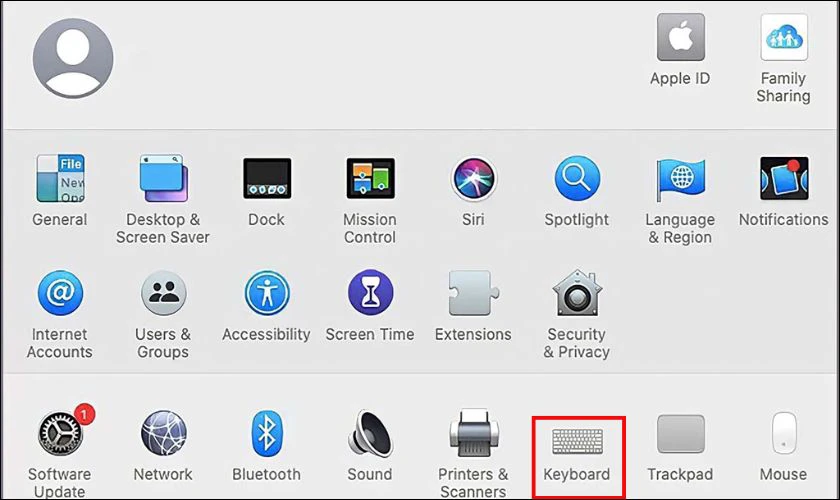
- Bước 3: Tại phần Text Input (Nhập văn bản), bạn nhấn vào nút Edit… (Sửa).
- Bước 4: Một cửa sổ mới hiện ra, hãy nhấn vào biểu tượng dấu cộng (+) nằm ở góc dưới bên trái.
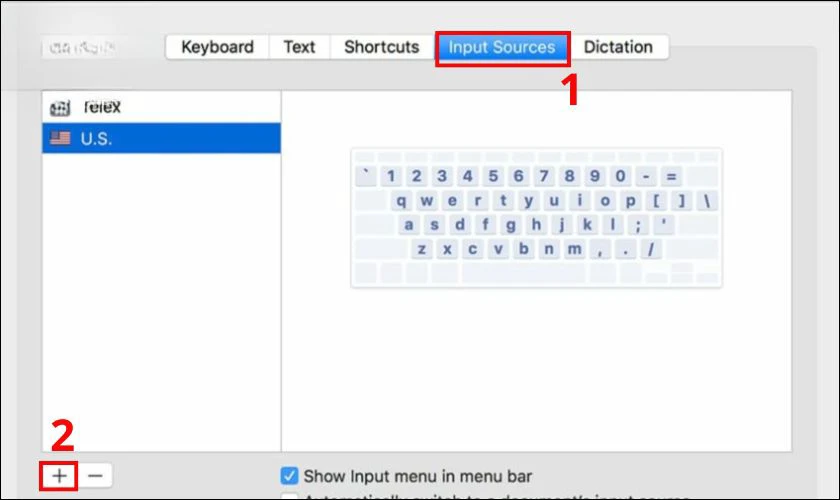
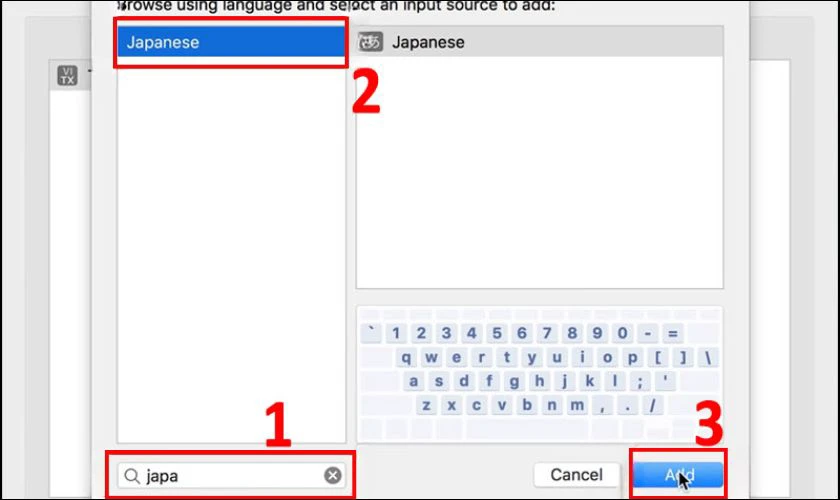
- Bước 5: Tại ô tìm kiếm, nhập Japanese. Phía bên phải sẽ hiện ra các tùy chọn bộ gõ như Katakana, Romaji, Hiragana… Bạn nên chọn Japanese (mặc định sẽ bao gồm các kiểu gõ) và nhấn Add.
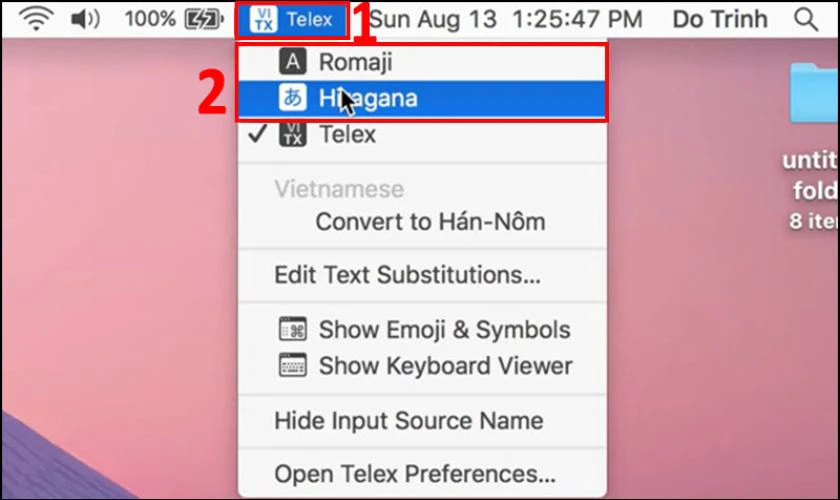
- Bước 6: Để chuyển đổi bộ gõ khi đang làm việc, bạn sử dụng phím tắt Control + Space hoặc nhấn vào biểu tượng lá cờ/ngôn ngữ trên thanh Menu Bar.
Hướng dẫn cách gõ tiếng Nhật cơ bản cho người mới
Sau khi cài đặt thành công, bạn có thể bắt đầu soạn thảo bằng một trong hai phương pháp phổ biến dưới đây:
Sử dụng bàn phím tiếng Nhật Romaji: Đây là lựa chọn đơn giản nhất cho người mới bắt đầu. Bạn chỉ cần gõ các chữ cái Latinh tương ứng với phiên âm của từ.
- Cách gõ: Nhập phiên âm để hiện chữ cái tương ứng. Ví dụ: Gõ “s-a-k-u-r-a” → さくら.
- Ưu điểm: Tận dụng bàn phím QWERTY sẵn có, không cần ghi nhớ vị trí phím mới.
Sử dụng bàn phím tiếng Nhật Kana: Kiểu gõ này cho phép bạn nhập trực tiếp ký tự Hiragana trên từng phím bấm mà không cần qua phiên âm Latinh.
- Cách gõ: Mỗi phím đại diện cho một âm tiết Nhật (như あ, い, う…).
- Ưu điểm: Tốc độ gõ rất nhanh khi đã thành thạo, nhưng khó học vì phải nhớ vị trí của gần 50 ký tự trên bàn phím.
Mẹo gõ tiếng Nhật nhanh:
- Chuyển sang Kanji: Gõ xong phiên âm, nhấn phím Space (Dấu cách) để chọn chữ Hán phù hợp.
- Gõ chữ Katakana: Nhấn phím F7 sau khi gõ xong từ để chuyển nhanh sang chữ cứng.
- Gõ chữ nhỏ (っ): Gõ gấp đôi phụ âm đứng sau. Ví dụ: Gõ “k-k-o” → っこ.
>>> Xem thêm: Cách Gõ/Cài Đặt Bàn Phím Tiếng Thái Trên Máy Tính, Điện Thoại
Một số lưu ý khi sử dụng bàn phím tiếng Nhật
Dưới đây là các lưu ý quan trọng khi sử dụng bàn phím tiếng Nhật được viết dưới dạng bullet points súc tích:
- Phân biệt Layout bàn phím: Nếu dùng laptop Nhật (chuẩn JIS), các ký tự đặc biệt như @, (, ), _ sẽ nằm khác vị trí so với chuẩn quốc tế (US). Cần thiết lập đúng “Keyboard Layout” trong cài đặt để tránh gõ sai.
- Mẹo gõ chữ “nn” (ん): Luôn gõ “nn” để máy nhận diện chính xác chữ ん, tránh lỗi khi từ tiếp theo bắt đầu bằng một nguyên âm.
- Cách gõ chữ nhỏ (ぁ, ぃ, ぅ…): Thêm chữ “x” hoặc “l” trước nguyên âm (Ví dụ: xa → ぁ, xtu → っ).
- Kiểm tra Kanji trước khi Enter: Tiếng Nhật có nhiều từ đồng âm; hãy nhấn Space để chọn đúng mặt chữ Kanji mong muốn trước khi nhấn Enter để kết thúc câu.
- Sử dụng phím tắt chuyển đổi:
- Alt + ~: Chuyển nhanh giữa gõ tiếng Anh và tiếng Nhật (Hiragana).
- F7: Chuyển đoạn vừa gõ sang Katakana ngay lập tức.
- F10: Chuyển đoạn vừa gõ về dạng chữ Latinh (Romaji).
- Dấu trường âm: Trong tiếng Nhật (Katakana), dấu trường âm ー được gõ bằng phím dấu trừ (-) cạnh phím số 0.
- Tránh xung đột bộ gõ: Chỉ nên sử dụng một bộ gõ duy nhất (ví dụ: Microsoft IME) để tránh lỗi xung đột phần mềm hoặc mất thanh gợi ý Kanji.
>>> Xem thêm: Cách Cài Đặt Bàn Phím Tiếng Pháp Trên Điện Thoại & Máy Tính
Hy vọng những hướng dẫn trên đã giúp bạn dễ dàng cài đặt và làm chủ bàn phím tiếng Nhật trên mọi thiết bị của mình. Việc thành thạo bộ gõ sẽ là nền tảng vững chắc giúp bạn giao tiếp và học tập hiệu quả hơn. Tuy nhiên, trong những trường hợp cần xử lý hồ sơ du học, hợp đồng kinh tế hay các tài liệu chuyên ngành phức tạp đòi hỏi độ chính xác tuyệt đối, việc tự dịch thuật đôi khi có thể dẫn đến những sai sót không đáng có.
Nếu bạn đang tìm kiếm một giải pháp ngôn ngữ chuyên nghiệp và uy tín, hãy tham khảo ngay dịch vụ dịch thuật tiếng Nhật tại Dịch Thuật Công Chứng Số 1. Với đội ngũ biên dịch viên giàu kinh nghiệm và am hiểu văn hóa bản địa, chúng tôi cam kết mang đến những bản dịch chất lượng cao, chuẩn xác và nhanh chóng nhất, giúp bạn hoàn toàn yên tâm trong mọi giao dịch quốc tế. Liên hệ ngay!